VPN für Browser 2026: Chrome, Firefox & Edge Erweiterungen
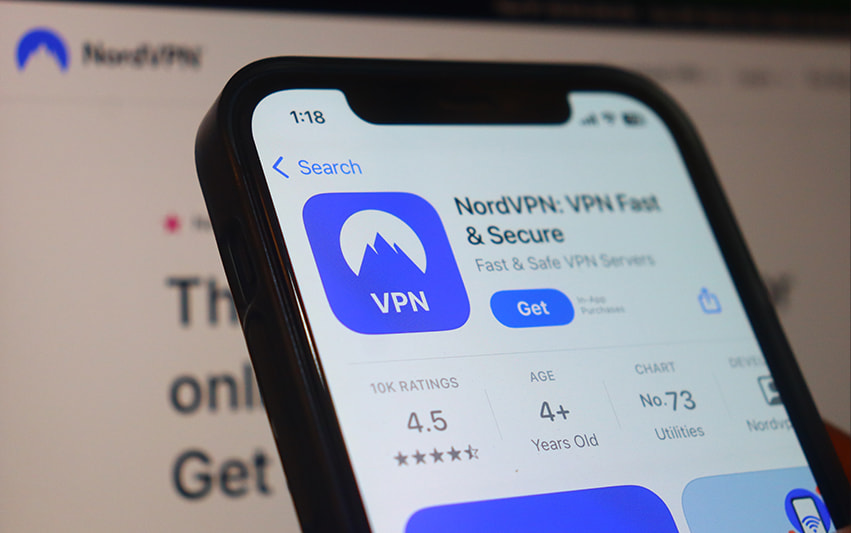
Millionen Menschen surfen täglich mit VPN-Erweiterungen, die keinen echten Schutz liefern. Kein WebRTC-Block, keine geprüfte No-Log-Politik, kein ordentliches Protokoll. Was nach Sicherheit aussieht, ist oft nur eine neue IP-Adresse und das war es dann. Die Anbieter, die den Unterschied machen, haben wir getestet.
Was ist ein VPN für den Browser?
Ein VPN für den Browser ist eine Erweiterung – auch Browser Extension, VPN Plugin oder Addon genannt –, die direkt in den Webbrowser integriert wird. Der Datenverkehr läuft über einen sicheren Server und wird dabei verschlüsselt. Das verbirgt die tatsächliche IP-Adresse und schützt Online-Aktivitäten innerhalb des Browsers vor unerwünschten Zugriffen.
Vergleich der Top VPN Anbieter
| Anbieter | Serveranzahl | Protokolle | Preis (ca./Monat) | Besondere Features | Verfügbare Browser |
|---|---|---|---|---|---|
| NordVPN | 8.000+ | NordLynx | 3–5 € | Threat Protection Lite, WebRTC-Block | Chrome, Firefox, Edge |
| Surfshark | 4.500+ | WireGuard | 2–3 € | Unbegrenzte Geräte, MultiHop, Malware-Schutz | Chrome, Firefox, Edge |
| ExpressVPN | 3.000+ | Lightway | 3–10 € | Proxy/Remote-Steuerung, TrustedServer, 10 Gbps | Chrome, Firefox, Edge |
| ProtonVPN | 3.000+ | OpenVPN, WireGuard | Kostenlos–5 € | Secure Core, Split-Tunneling, NetShield | Chrome, Firefox |
Beste VPN-Browser-Erweiterungen 2026
Basierend auf Tests, Nutzerrezensionen und Sicherheitsaudits führen 2026 folgende Anbieter den Markt für VPN Chrome, VPN Firefox und VPN Edge an:
Chrome-Erweiterungen: Führende Anbieter für den Google Browser
Mit über 8.000 Servern und dem proprietären NordLynx-Protokoll setzt NordVPN Maßstäbe. Threat Protection Lite blockt Werbung, Tracker und Malware automatisch, während die Chrome Erweiterung vor WebRTC Leak schützt. Mehrfache PwC-Audits bestätigen die No-Logs-Politik. Jahresabos starten bei ca. 3–5 € monatlich.
Unbegrenzte gleichzeitige Verbindungen sind das Alleinstellungsmerkmal von Surfshark. Perfekt für Familien oder Nutzer mit vielen Geräten. Die 4.500+ Server nutzen WireGuard-Verschlüsselung, MultiHop leitet Traffic für doppelte Anonymität über zwei Server, CleanWeb eliminiert Werbung und Malware. Das Preis-Leistungs-Verhältnis liegt bei ca. 2–3 € monatlich.
Lightway-Protokoll und 10-Gbps-Server definieren die ExpressVPN-Erweiterung. Als Proxy oder zur Fernsteuerung der Desktop-App nutzbar, verbindet sie Browser-Komfort mit vollständiger App-Sicherheit. TrustedServer-Technologie garantiert RAM-only-Betrieb. Keine Daten landen auf Festplatten. Premium-Qualität kostet ca. 8–10 € monatlich.
Secure Core-Architektur leitet bei ProtonVPN den Traffic durch datenschutzfreundliche Länder wie Schweiz oder Island, bevor er zum Zielserver geht. Der NetShield-Werbeblocker ist integriert. Eine kostenlose Basisversion mit unbegrenztem Traffic steht bereit, Premium-Accounts kosten ca. 5 € monatlich.
Firefox-Erweiterungen: Optimaler Schutz für Mozilla-Nutzer
Mit automatischem WebRTC Leak-Schutz und integriertem Ad-Blocker präsentiert sich die NordVPN Firefox Addon-Version als umfassende Lösung. Die Kompatibilität mit Manifest V2 erlaubt umfangreichere Blocking-Funktionen als bei Chrome-Erweiterungen.
Split-Tunneling auf Tab-Ebene ist das Highlight von Surfshark für Firefox. Die präzise Festlegung, welche Tabs VPN-geschützt surfen und welche direkten Zugriff nutzen, ermöglicht maximale Flexibilität. Malware-Schutz und Cookie-Blocker runden das Paket ab.
Die Fernsteuerung der Desktop-App direkt aus dem Browser macht ExpressVPN zur praktischen Hybrid-Lösung. Vollständige VPN-Verschlüsselung für alle Apps lässt sich bequem über die Firefox-Erweiterung steuern, ohne ständig zwischen Anwendungen zu wechseln.
Kostenlose Vollversionen sind selten und ProtonVPN liefert genau das. Split-Tunneling und Secure Core stehen zur Verfügung, allerdings mit reduzierten Geschwindigkeiten und drei Serverländern (USA, Niederlande, Japan). Für Einsteiger eine ideale Testmöglichkeit ohne Datenlimit.
Edge-Kompatibilität: Chromium-basierte Lösungen für Windows 11
Stabile Verbindungen über 10-Gbps-Server kennzeichnen ExpressVPN für Edge. Die vollständige Manifest V3-Unterstützung garantiert zukunftssichere Nutzung, während die nahtlose Windows 11-Integration besonders überzeugt.
Malware-Schutz und Anti-Tracking gehören bei Surfshark zum Standard der Edge-Erweiterung. One-Click-Verbindung kombiniert mit Auto-Connect beim Browser-Start macht manuelle Aktivierung überflüssig. Der Schutz startet automatisch.
HTTP-Traffic-Schutz per Klick gibt es bei NordVPN in der Edge-Version. Das schnelle NordLynx-Protokoll sowie identische Features zur Chrome-Variante sorgen für gleichbleibend hohe Performance auf allen Chromium-basierten Browsern.
Der offizielle Edge Add-ons Store führt alle drei Anbieter. 30-Tage-Geld-zurück-Garantien erlauben risikofreies Testen der Funktionen und Geschwindigkeiten vor langfristiger Bindung.
Installation und Einrichtung
VPN Chrome einrichten
- Chrome Web Store öffnen: Über das Chrome-Menü (drei Punkte oben rechts) → „Erweiterungen” → „Chrome Web Store besuchen” oder direkt chrome.google.com/webstore aufrufen.
- VPN-Erweiterung suchen: Name des gewünschten Anbieters (NordVPN, Surfshark, ExpressVPN) eingeben.
- Hinzufügen und bestätigen: „Zu Chrome hinzufügen” klicken und im Pop-up bestätigen.
- Anmelden und aktivieren: VPN-Symbol in der Symbolleiste anklicken, einloggen und Serverstandort wählen.
- Inkognito-Modus: Unter
chrome://extensions/die Erweiterung suchen und „In Inkognito-Modus zulassen” aktivieren.
VPN Firefox einrichten
- Add-ons öffnen: Menü → „Add-ons und Themes” oder
about:addonsaufrufen. - VPN-Erweiterung suchen: Anbieternamen im Suchfeld eingeben.
- Hinzufügen und bestätigen: „Zu Firefox hinzufügen” klicken und bestätigen.
- Anmelden und aktivieren: VPN Addon-Symbol anklicken, Zugangsdaten eingeben, Server wählen.
- Private Fenster: Unter
about:addons→ Erweiterung → „In privaten Fenstern ausführen” auf „Erlauben” stellen.
VPN Edge einrichten
- Add-ons Store öffnen: Menü → „Erweiterungen” → „Erweiterungen abrufen” oder microsoftedge.microsoft.com/addons besuchen.
- VPN-Erweiterung suchen: Anbietername mit „Edge” im Suchfeld eingeben.
- Abrufen und hinzufügen: „Abrufen” klicken und bestätigen.
- Anmelden und aktivieren: VPN-Symbol in der Symbolleiste anklicken, einloggen, Server auswählen.
- InPrivate-Modus: Unter
edge://extensions/die Erweiterung suchen und „In InPrivate-Fenstern zulassen” aktivieren.
Wichtige Einstellungen nach der Installation
- Kill-Switch: Falls verfügbar, aktivieren. Trennt die Verbindung automatisch bei VPN-Abbruch.
- WebRTC Leak-Schutz: Aktivierung prüfen und mit browserleaks.com/webrtc testen.
- Auto-Connect: Automatischer Verbindungsaufbau beim Browser-Start für durchgehenden Schutz.
- Server-Auswahl: Server nahe dem physischen Standort für niedrige Latenz wählen. Für Geoblocking das Zielland auswählen.
Warum eine VPN-Browser-Erweiterung nutzen?
Privatsphäre beim Surfen
Die IP-Adresse wird verborgen, was Tracking-Diensten und Werbetreibenden die Verfolgung des Online-Verhaltens erheblich erschwert. Moderne VPN Addon-Lösungen integrieren zusätzlich Tracker-Blocker und Anti-Fingerprinting-Technologien, die verhindern, dass Webseiten Geräte anhand von Browser-Eigenschaften oder installierten Schriftarten identifizieren. Retargeting-Kampagnen und Behavioral Targeting werden durch regelmäßigen Serverwechsel unterbrochen. Weniger invasive Werbung ist die Folge.
Geobeschränkungen umgehen
Eine IP-Adresse aus einem anderen Land eröffnet den Zugang zu Inhalten, die regional gesperrt sind. Streaming-Dienste wie Netflix, Disney+ oder BBC iPlayer haben je nach Land unterschiedliche Inhalte im Angebot. Für Reisende bleibt der Zugriff auf gewohnte Dienste erhalten, auch wenn diese im Urlaubsland nicht verfügbar sind. Preisvergleiche für Flüge und Hotels werden objektiver, da viele Webseiten standortabhängige Preise anzeigen.
Sicherheit in öffentlichen WLANs
In unsicheren Netzwerken, wie Flughafen-WLAN, Hotel-Hotspots und Café-Netze, sichert die Erweiterung den Browser-Verkehr ab. Man-in-the-Middle-Angriffe werden deutlich erschwert, Banking-Portale und sensible Formulare lassen sich sicherer nutzen. Wichtig: Für einen vollständigen Geräteschutz aller Apps ist ein VPN auf Systemebene notwendig.
Tracking durch Werbetreibende reduzieren
Die Verschleierung der Online-Identität reduziert personalisierte Werbung. Cookies und Tracking-Pixel von Werbenetzwerken können Bewegungen über Websites hinweg nicht mehr nahtlos verfolgen. Kombiniert mit einem integrierten Werbeblocker, den viele Premium-Erweiterungen mitbringen, lässt sich ein hohes Maß an Anonymität erreichen.
Auswahl der passenden VPN-Browser-Erweiterung
Die Wahl der richtigen VPN Browser Erweiterung hängt von verschiedenen Faktoren ab. Sicherheitsprotokolle, eine strikte No-Log-Politik, weltweite Serverabdeckung und Browser-Kompatibilität bilden die Grundlage. Auch Geschwindigkeit, Benutzerfreundlichkeit und das Preis-Leistungs-Verhältnis spielen eine zentrale Rolle. Die folgenden Kriterien helfen bei der Entscheidung für den passenden Anbieter und vermeiden Fehlgriffe bei der Auswahl.
Wichtige Kriterien
- Sicherheitsprotokolle: Moderne Standards wie AES-256 und Protokolle wie WireGuard, NordLynx oder Lightway garantieren Geschwindigkeit bei hoher Sicherheit. WireGuard gilt 2026 als Gold-Standard.
- No-Log-Politik: Strikte No-Log-Garantie, bestätigt durch unabhängige Audits von PwC, Cure53 oder KPMG. Transparenzberichte zeigen, ob behördliche Anfragen mangels Daten abgelehnt wurden.
- Serverstandorte: Top-Anbieter stellen 3.000 bis 9.000+ Server in 60–100 Ländern bereit. Physische Server liefern bessere Leistung als virtuelle Standorte.
- Geschwindigkeit: Premium-Erweiterungen mit modernen Protokollen erreichen bis zu 950 Mbps – unter 5% Geschwindigkeitsverlust bei schnellen Leitungen.
- WebRTC Leak-Schutz: Ohne diesen kann die echte IP-Adresse trotz aktivem VPN ausgelesen werden. Tests mit browserleaks.com/webrtc schaffen Klarheit.
- Manifest V3-Kompatibilität: Für Chrome-Erweiterungen Pflicht seit 2024. Firefox bietet mehr Flexibilität, da Manifest V2 weiterhin unterstützt wird.
- Kosten: Kostenlose Browser VPNs haben oft Datenlimits (500 MB – 10 GB/Monat), gedrosselte Geschwindigkeiten und weniger Serveroptionen. Premium-Dienste kosten 2–10 € monatlich bei deutlich zuverlässigerem Schutz.
VPN vs. Proxy: Der Unterschied
Viele Browser-Erweiterungen arbeiten technisch als Proxy und sind kein vollständiges VPN. Der Unterschied zwischen VPN und Proxy ist sicherheitsrelevant:
- Proxy Erweiterung: Leitet Traffic um und ändert die IP-Adresse, verschlüsselt aber oft nicht alle Daten. Schneller, aber anfälliger für Angriffe. Ideal für einfaches Geoblocking.
- Echtes VPN: Verschlüsselt den gesamten Traffic mit AES-256 und Protokollen wie WireGuard. Etwas langsamer (5–15% Verlust), aber deutlich sicherer. Für Banking oder sensible Daten empfehlenswert.
Die oben genannten Top-Anbieter setzen alle auf echte VPN-Verschlüsselung, keine bloße Proxy-Weiterleitung.
Browser-Erweiterung vs. vollständiges VPN
Der wesentliche Unterschied zu einem vollständigen VPN-Programm liegt im Schutzumfang. Eine VPN Browser Erweiterung sichert ausschließlich den Verkehr des jeweiligen Browsers. Ein vollwertiges VPN hingegen schützt alle Internetverbindungen des Geräts, inklusive E-Mail-Clients, Messenger und Cloud-Dienste.
Viele Erweiterungen arbeiten technisch als Proxy Erweiterung. Traffic wird umgeleitet, jedoch oft weniger stark verschlüsselt als bei dedizierten VPN-Apps. Für ein grundlegendes VPN-Verständnis bietet sich unser Einführungsartikel an.
Vorteile von Browser-Erweiterungen
- Schnelle Anwendung: Aktivierung und Deaktivierung per Klick. Kein separates Programm erforderlich. Das VPN lässt sich gezielt für bestimmte Surf-Sessions einschalten.
- Einfache Installation: Verfügbar im Chrome Web Store, Firefox Addon-Bereich und Edge Add-ons Store. Keine technischen Kenntnisse notwendig, intuitive Benutzeroberfläche inklusive.
- Spezifischer Schutz: Nur der Browser-Traffic wird abgesichert. Andere Anwendungen bleiben unbeeinflusst, was Ressourcen spart und die Geschwindigkeit für restliche Programme erhält.
- Leichtgewichtig: Erweiterungen benötigen deutlich weniger Arbeitsspeicher als vollständige VPN-Clients (20–50 MB statt 200+ MB) und verursachen geringere Latenz.
- Keine Systemrechte erforderlich: Ideal für Arbeits- oder Uni-Computer, auf denen keine Administratorrechte zur Verfügung stehen.
Einschränkungen von Browser-Erweiterungen
- Begrenzter Schutzbereich: E-Mail-Programme, Messenger-Apps (WhatsApp, Telegram) und Torrent-Clients bleiben ungeschützt und übertragen Daten im Klartext.
- Oft geringere Verschlüsselung: Viele Erweiterungen nutzen TLS/SSL statt AES-256-Verschlüsselung, wie sie vollständige VPN-Programme liefern.
- WebRTC Leak-Risiko: Browser können die echte IP-Adresse durch WebRTC-Protokolle preisgeben, selbst bei aktivem VPN. Gute Erweiterungen blocken diese Lecks automatisch.
- Manifest V3-Einschränkungen: Seit 2024 schränkt Googles Manifest V3 bestimmte VPN-Funktionen in Chrome ein. Insbesondere Content-Blocking-Fähigkeiten und dynamischen Code.
- DNS-Leaks möglich: Bei fehlerhafter Konfiguration können DNS-Anfragen außerhalb des VPN-Tunnels laufen und besuchte Websites preisgeben.
Häufig gestellte Fragen
Sind kostenlose Browser-VPNs sicher?
Kostenlose Browser-VPNs können ein Sicherheitsrisiko darstellen. Studien zeigen, dass ein erheblicher Anteil kostenloser VPN-Apps Nutzerdaten protokolliert oder verkauft. Datenlimits, gedrosselte Geschwindigkeiten und schwächere Verschlüsselung sind weitere Nachteile. Ausnahme: ProtonVPNs kostenlose Version ist vollwertig und seriös.
Ist ein Browser-VPN so gut wie ein vollwertiges VPN?
Nein. Ein Browser-VPN schützt ausschließlich den Datenverkehr innerhalb des Browsers. Ein vollwertiges VPN-Programm sichert den gesamten Internetverkehr des Geräts. Browser-Erweiterungen sind jedoch ideal für gezielten Schutz beim Surfen.
Was tun bei Verbindungsproblemen?
- Internetverbindung ohne VPN testen
- VPN-Serverstandort wechseln
- Browser-Cache und Cookies löschen
- Andere Erweiterungen temporär deaktivieren
- Browser oder Gerät neu starten
- Erweiterung auf aktuelle Version aktualisieren
Schützt eine Browser-Erweiterung vor WebRTC-Leaks?
Gute VPN Addon-Lösungen integrieren automatischen WebRTC Leak-Schutz. WebRTC kann die echte IP-Adresse preisgeben, selbst wenn das VPN aktiv ist. NordVPN, Surfshark und ExpressVPN blocken WebRTC-Anfragen standardmäßig. Regelmäßige Tests mit browserleaks.com/webrtc sind empfehlenswert.
Benötigt man ein VPN-Abo für die Browser-Erweiterung?
Ja, die meisten hochwertigen Erweiterungen erfordern ein aktives Abonnement (2–10 € monatlich). Die Erweiterung selbst ist kostenlos, setzt aber einen Account voraus. Eine Ausnahme ist ProtonVPN.
Fazit: Gezielte Sicherheit mit klaren Grenzen
Browser-VPN-Erweiterungen liefern punktgenaue Absicherung beim Surfen. IP-Maskierung, Tracker-Blockierung und Zugang zu geo-blockierten Inhalten stehen im Fokus. NordVPN, Surfshark, ExpressVPN und ProtonVPN dominieren 2026 mit auditierten No-Logs-Politiken, modernen Protokollen wie WireGuard und integriertem WebRTC Leak-Schutz.
Die Grenzen sind klar: Browser-Erweiterungen sichern nur Web-Traffic ab. E-Mail-Clients, Messenger und System-Updates bleiben ungeschützt. Maximale Sicherheit entsteht durch die Kombination einer Browser-Erweiterung mit einem vollständigen VPN-Programm auf Systemebene. So bleibt kein Datenverkehr unverschlüsselt.