


Die VPN-App meldet „Verbunden“, trotzdem lädt keine Website, Apps zeigen „Keine Verbindung“ und Mails kommen nicht an. Meist hakt nur ein einzelnes Glied zwischen Gerät, VPN-Server und Internet. Mit den folgenden Schritten lässt es sich eingrenzen, ohne gleich die App neu zu installieren.
Zuerst klären: Liegt es am VPN oder an der Leitung?
Trenne die VPN-Verbindung und rufe eine beliebige Website auf. Funktioniert das Internet auch ohne VPN nicht, liegt das Problem nicht beim VPN: Ein VPN kann nur arbeiten, wenn das Gerät selbst online ist. Dann helfen die üblichen Schritte, also Router und Gerät neu starten, näher an den Router gehen oder ein Netzwerkkabel verwenden. Am Smartphone lohnt ein Blick auf den Mobilfunkempfang.
Läuft das Internet ohne VPN, aber nicht mit, gehe die Ursachen unten der Reihe nach durch. Sie sind so sortiert, dass die häufigsten und am schnellsten geprüften zuerst kommen.
Die häufigsten Ursachen und was hilft
1. Anmeldeseite im Hotel-, Bahn- oder Café-WLAN
Viele öffentliche WLANs verlangen zuerst eine Anmeldung auf einer eigenen Seite, etwa mit Zimmernummer oder durch Bestätigen der Nutzungsbedingungen. Ist das VPN schon aktiv, kann diese Seite nicht erscheinen, denn das VPN leitet allen Verkehr durch den verschlüsselten Tunnel, und der Tunnel kommt ohne Anmeldung nicht ins Netz. NordVPN nennt das in seiner Hilfe den häufigsten Grund, warum ein VPN im öffentlichen WLAN scheitert.
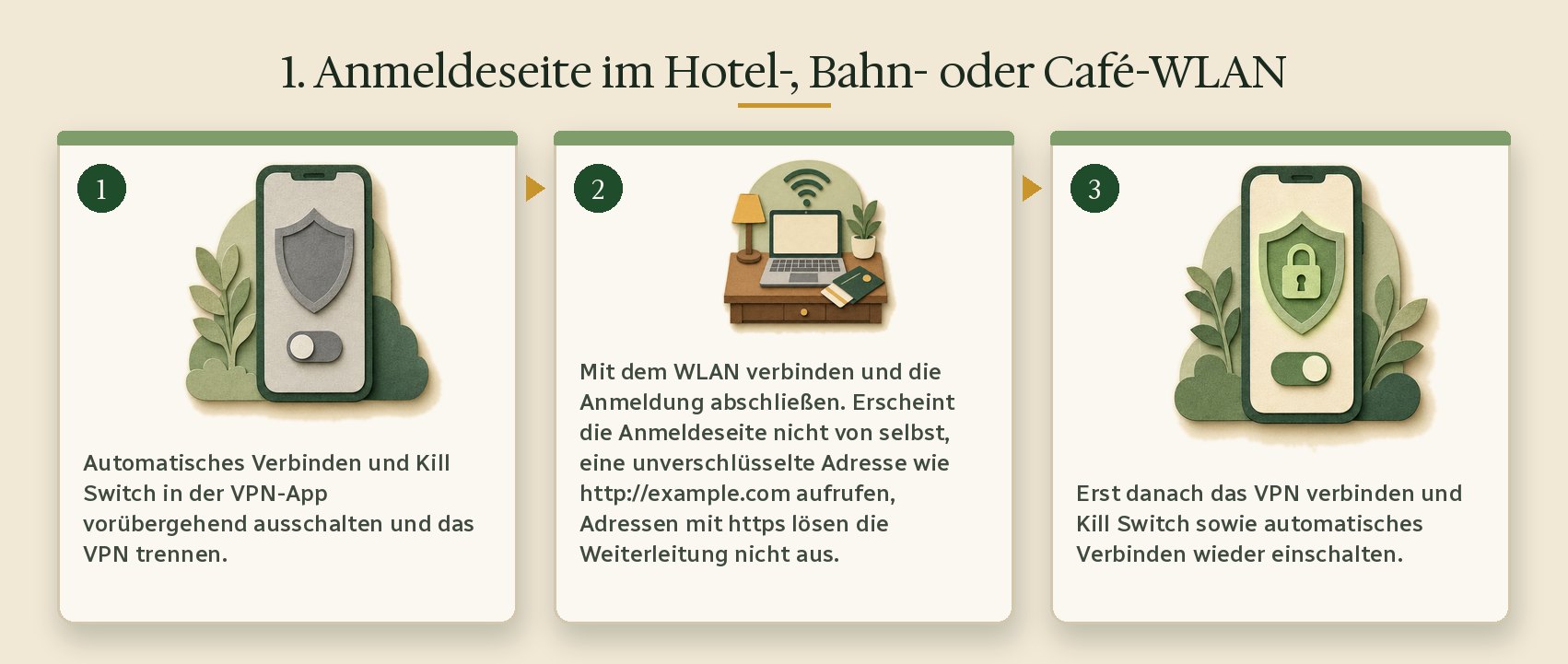
- Automatisches Verbinden und Kill Switch in der VPN-App vorübergehend ausschalten und das VPN trennen.
- Mit dem WLAN verbinden und die Anmeldung abschließen. Erscheint die Anmeldeseite nicht von selbst, eine unverschlüsselte Adresse wie
http://example.comaufrufen, Adressen mit https lösen die Weiterleitung nicht aus. - Erst danach das VPN verbinden und Kill Switch sowie automatisches Verbinden wieder einschalten.
Mehr zum sicheren Surfen unterwegs steht im Ratgeber VPN im öffentlichen WLAN.
2. Der Kill Switch sperrt die Verbindung
Der Kill Switch soll verhindern, dass Daten ungeschützt ins Netz gehen, wenn die VPN-Verbindung abreißt. Er blockiert dann bewusst jeden Verkehr außerhalb des Tunnels. Manche Apps bieten zusätzlich eine strengere Variante: Bei Proton VPN etwa lässt der erweiterte Kill Switch überhaupt keinen Internetzugang mehr zu, solange keine VPN-Verbindung besteht. Er bleibt auch nach dem manuellen Trennen und nach einem Neustart aktiv. Wer das VPN trennt und sich wundert, dass nichts mehr geht, muss also entweder neu verbinden oder den Kill Switch ausschalten.
3. Der VPN-Server ist überlastet oder in Wartung
Einzelne Server fallen aus oder werden gewartet. Die App zeigt dann manchmal trotzdem eine Verbindung an. Verbinde dich mit einem anderen Server oder gezielt mit einem anderen Land statt über die Schnellverbindung. Proton VPN und NordVPN empfehlen diesen Schritt jeweils als Erstes. Proton zeigt den Zustand seiner Server zusätzlich auf einer eigenen Statusseite.
4. Das Netzwerk blockiert das VPN-Protokoll
Firmennetze, Hotels, Hochschulen oder Anbieter in manchen Ländern sperren bestimmte VPN-Protokolle. Hilfreich ist der Wechsel auf ein anderes Protokoll. Bei Proton VPN kommen dafür OpenVPN TCP, WireGuard TCP oder das Stealth-Protokoll infrage, die automatische Protokollwahl probiert die Varianten nacheinander durch. Bei NordVPN stellst du die Protokollwahl in den Verbindungseinstellungen auf „Automatisch“. Was die einzelnen Protokolle unterscheidet, erklärt der Vergleich der VPN-Protokolle.
5. Firewall oder Virenschutz funken dazwischen
Sicherheitssoftware stuft den VPN-Tunnel gelegentlich als verdächtig ein. Zum Test den Schutz kurz ausschalten und neu verbinden. Klappt es dann, den Schutz sofort wieder einschalten und die VPN-App in der Firewall oder im Virenschutz als Ausnahme eintragen, mit Erlaubnis für eingehende und ausgehende Verbindungen. Den Virenschutz dauerhaft abzuschalten ist keine Lösung.
6. Ein Proxy ist eingestellt
Ein systemweit eingerichteter Proxy kann mit dem VPN kollidieren. Unter Windows 11 findest du die Einstellung unter Einstellungen → Netzwerk und Internet → Proxy. Bei der manuellen Proxyeinrichtung auf „Bearbeiten“ klicken und den Schalter „Proxyserver verwenden“ ausschalten. In Firefox sollte in den Verbindungseinstellungen „Kein Proxy“ oder „Proxy-Einstellungen des Systems verwenden“ ausgewählt sein. Schreibt der Arbeitgeber einen Proxy vor, klärt das die IT-Abteilung.
7. Datum und Uhrzeit stimmen nicht
VPN-Verbindungen sind durch Zertifikate abgesichert, und die haben ein Gültigkeitsdatum. Geht die Uhr des Geräts deutlich falsch, lehnt es gültige Zertifikate ab und die Verbindung kommt nicht richtig zustande. Stelle Datum und Uhrzeit auf automatisch ein.
8. Die Namensauflösung (DNS) hängt
Laden Websites nicht, obwohl einzelne Apps noch funktionieren, steckt oft die Namensauflösung dahinter: Das Gerät findet zu einer Adresse wie praxistipp.com keine passende IP-Adresse. Unter Windows leert der Befehl ipconfig /flushdns in der Eingabeaufforderung den DNS-Zwischenspeicher. Danach VPN trennen, neu verbinden und die Seite erneut aufrufen.
9. Zwei VPN-Apps laufen gleichzeitig
Sind mehrere VPN-Programme installiert, etwa ein altes Testabo neben dem aktuellen Anbieter oder ein Firmen-VPN, können sie sich gegenseitig die Netzwerkeinstellungen verbiegen. Beende alle VPN-Programme bis auf eines, nicht mehr genutzte am besten deinstallieren.
10. Eigener VPN-Zugang zur FRITZ!Box: gleicher Adressbereich
Wer sich von unterwegs per VPN mit dem eigenen Heimnetz verbindet, stößt auf eine Besonderheit: Das Netz, in dem du gerade bist, und das Heimnetz müssen unterschiedliche IP-Adressbereiche nutzen. Hängen beide an einer FRITZ!Box mit dem Werksbereich 192.168.178.0, kommt keine funktionierende VPN-Verbindung zustande. Abhilfe schafft es, den Adressbereich der heimischen FRITZ!Box zu ändern, etwa auf 192.168.20.0. Die Einrichtung selbst beschreibt die Anleitung VPN auf der FRITZ!Box einrichten.
Wenn nichts davon hilft
- App aktualisieren: Veraltete Versionen verursachen häufig Verbindungsfehler.
- Gerät und Router neu starten: Den Router dafür mindestens zehn Sekunden vom Strom nehmen.
- Netzwerkeinstellungen zurücksetzen: NordVPN bietet dafür unter Windows eine eigene Diagnose mit der Option „Reset network“, Windows selbst hat ebenfalls eine Netzwerkzurücksetzung.
- Anderes Netz testen: Klappt es über den mobilen Hotspot des Smartphones, liegt die Sperre im ursprünglichen Netz.
- Support fragen: Die großen Anbieter haben einen Live-Chat. Hilfreich sind Angaben zu Gerät, Betriebssystem, App-Version, Protokoll und den bereits getesteten Schritten.
Wer ein VPN neu einrichtet, findet die Grundlagen in der Anleitung VPN einrichten.



 Casino
  Games
Games  Haus & Garten
  Lifestyle & Freizeit
  Streaming
  VPN
VPN  Zahlungsmethoden